Como Comprimir Imagens Sem Perder Qualidade (Guia Prático)
·5 min de leitura
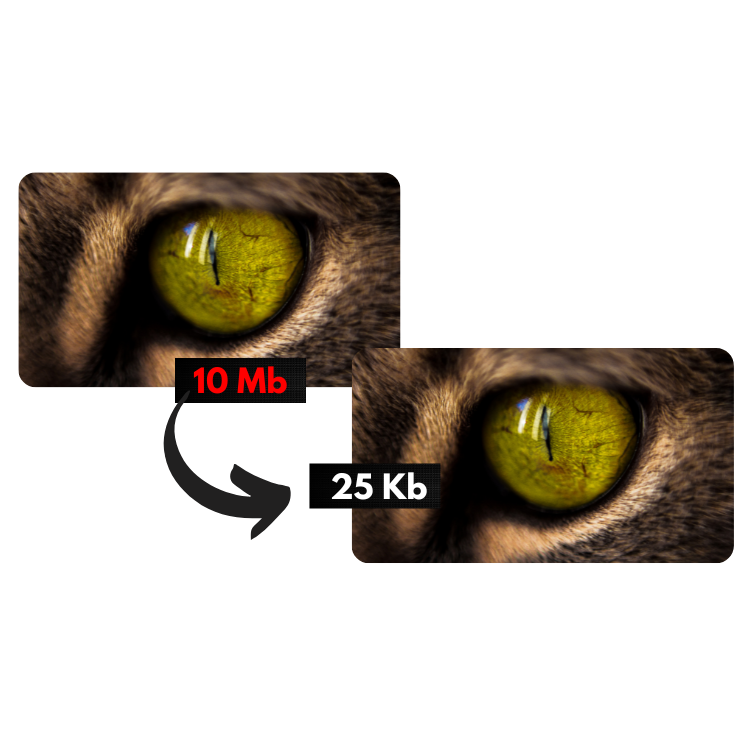
Por que comprimir imagens?
Imagens são responsáveis por 60-70% do tamanho de uma página web. Isso impacta diretamente:
- Velocidade de carregamento: páginas lentas perdem visitantes
- SEO: o Google usa Core Web Vitals como fator de ranqueamento
- Custo de hospedagem: menos dados transferidos
- Experiência mobile: menos consumo de dados dos usuários
Compressão com perda vs sem perda
Com perda (Lossy)
Descarta dados da imagem para gerar arquivos menores. Usado em JPG e WebP.
Resultado: arquivos 60-80% menores. Com qualidade 0.7-0.8, a diferença é imperceptível a olho nu.
Sem perda (Lossless)
Comprime sem descartar nenhum dado. Usado em PNG.
Resultado: arquivos 10-30% menores, mantendo qualidade idêntica ao original.
Configurações recomendadas por tipo de imagem
| Tipo de imagem | Formato recomendado | Qualidade |
|---|---|---|
| Foto (pessoas, produtos) | JPG ou WebP | 0.7-0.8 |
| Logo com transparência | WebP ou PNG | Lossless |
| Screenshot/texto | PNG | Lossless |
| Imagem de fundo grande | JPG ou WebP | 0.6-0.7 |
Como comprimir com nossa ferramenta
- Acesse o [Compressor de Imagens](/compressor-de-imagens)
- Defina as configurações (qualidade, tamanho máximo, formato de saída)
- Arraste seus arquivos para a área de compressão
- O download começa automaticamente
Dica: se a imagem comprimida ficar maior que a original (raro, mas possível com PNG de baixa qualidade), a ferramenta automaticamente baixa a versão original.
Resultado esperado
Para uma foto típica de 2MB:
- JPG com qualidade 0.7: ~400-600KB (70-80% de redução)
- WebP com qualidade 0.7: ~300-450KB (77-85% de redução)
- PNG lossless: ~1.4-1.8MB (10-30% de redução)
Experimente agora — ferramenta gratuita
Use nossa ferramenta online, sem instalar nada e sem criar conta.
Compressor de Imagens →